
WordPress Handleiding Hoofdstuk 8: Plugins
Met de standaard versie van WordPress kun je al een complete website bouwen, maar één van de dingen die WordPress zo populair maakt is dat je de functionaliteit heel gemakkelijk kunt uitbreiden met plugins.
Plugins kun je vergelijken met apps op je telefoon. Hiermee kun je dus extra functionaliteit toevoegen aan WordPress, zoals een contactformulier, een Instagram feed of zelfs een complete webshop.
Als je op “plugins” in de linker sidebar klikt krijg je het scherm hieronder.
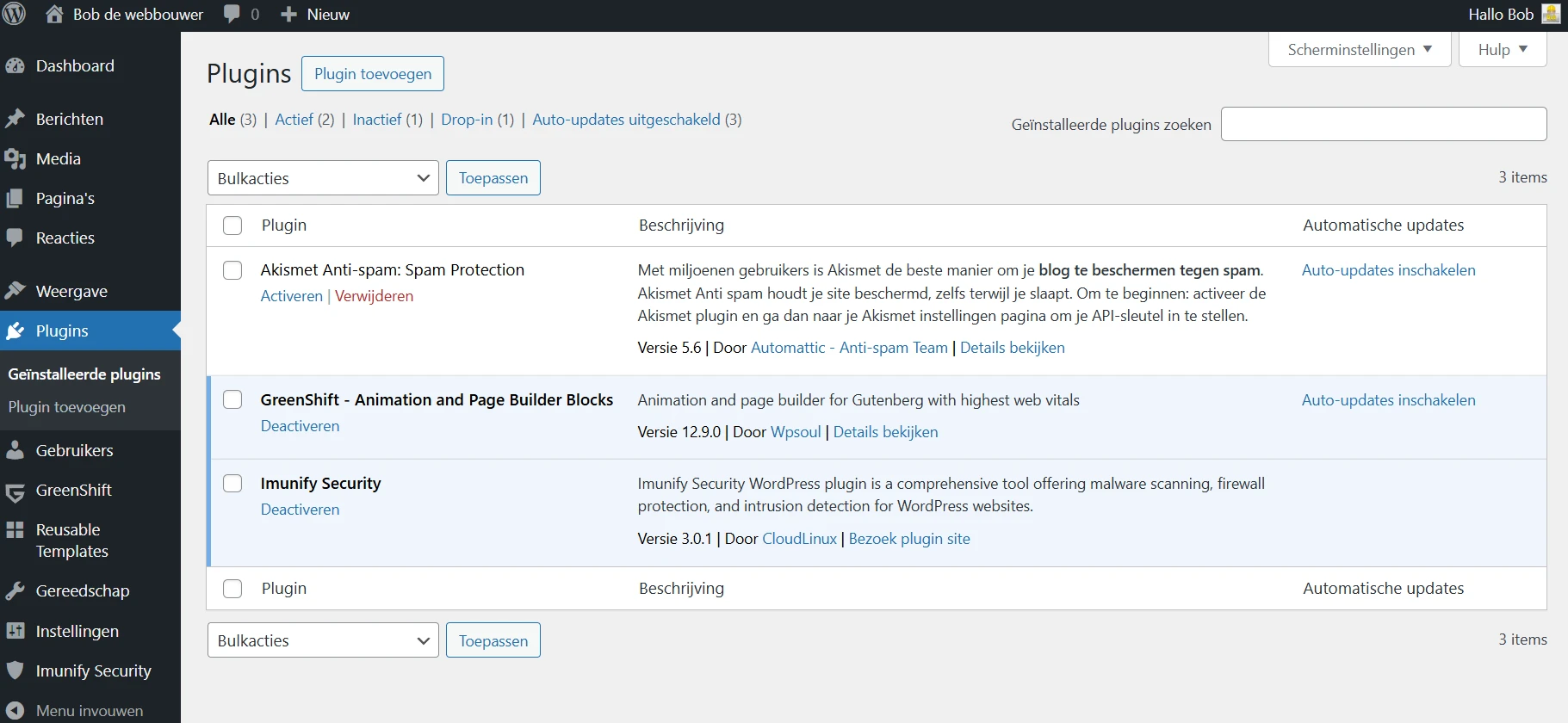
Welke plugins je hier ziet verschilt per website. Als je WordPress pas net geïnstalleerd hebt zijn Akismet en Hello Dolly de enige twee plugins zie je ziet. De eerste is een anti spam plugin. Als je een blog hebt waarbij je reactie toestaat (zoals ik) is deze onmisbaar. Hello Dolly daarentegen kun je direct verwijderen.
Als een plugin een blauwe achtergrond heeft zoals Greenshift en Imunify Security hierboven zijn deze actief. Als je een actieve plugin wilt uitschakelen klik je op “deactiveren” (en daarna eventueel op “verwijderen”).
Als een plugin een witte achtergrond heeft zoals Akismet is deze niet actief. Als je deze wilt inschakelen klik je op “activeren”.
Als er een update beschikbaar is voor een plugin verschijnt er een gele balk zoals hieronder:

Klik op “nu updaten” om deze bij te werken naar de nieuwste versie. Het is ook mogelijk automatische updates in te schakelen, dan hoef je dit niet handmatig te doen.
Een nieuwe WordPress plugin installeren
Er zijn verschillende manieren om een plugin te installeren. De makkelijkste manier is als volgt:
- Klik op “plugins” in het WordPress admin menu
- Klik linksboven op “nieuwe plugin”
- Zoek de gewenste plugin. Dat doe je door de naam van de plugin in het zoekvak rechts bovenin te typen, of een zoekterm (bijvoorbeeld SEO of webshop)*. Links naast het zoekvenster kun je de populairste, aanbevolen en uitgelichte plugins bekijken.
- Klik op “nu installeren”
- Klik op “activeren”
* Het zoeken van plugins op een zoekterm in WordPress werkt helaas erg slecht. Als je bijvoorbeeld een webshop plugin zoekt kun je beter Googelen op “webshop plugin WordPress” en vervolgens de naam van de meest geschikte plugin in het zoekvak te typen.
Nu zie je de plugin in het overzicht van geïnstalleerde plugins staan. Onder de omschrijving van de plugin zie je ook een linkje “bezoek plugin site”. Als je daarop klikt wordt je naar een pagina gestuurd met meer informatie over de werking van de plugin, bijvoorbeeld hoe je hem moet gebruiken en hoe je instellingen kunt wijzigen. Het is altijd verstandig dit even door te lezen, want sommige plugins creëren een extra menu item in het WordPress admin menu, andere creëren een nieuwe widget en weer andere plugins maken een submenu item onder “instellingen”.
De juiste plugin kiezen
Je zult merken dat er voor elke functionaliteit die je wilt toevoegen tientallen plugins beschikbaar zijn. Hoe weet je nu welke plugin je moet kiezen?
Zoals ik hierboven al zei kun je eerst eens gaan googelen op de gewenste functionaliteit. Je vind dan een hoop lijstjes als “de beste [gewenste functionaliteit] plugins.“ Als 5 van die lijstjes dezelfde plugin bovenaan hebben staan kun je er wel op vertrouwen dat het een goede keuze is.
Als je in de WordPress admin omgeving een plugin zoekt zie je daar bovendien ook het aantal actieve installaties en het aantal sterren staan waarmee de plugin beoordeeld wordt. Het spreekt voor zich dat een plugin die meer dan 1 miljoen actieve installaties en een 5 sterren beoordeling heeft waarschijnlijk een betere keuze is dan een plugin met 100 installaties en een 3 sterren beoordeling.
Kijk daarnaast altijd naar de datum waarop de plugin het laatst is bijgewerkt. Als dat langer dan een jaar geleden is kun je beter voor een alternatief gaan.
Deze informatie vind je overigens ook op de detailpagina van de betreffende plugin op WordPress.org. Daar vind je nog een ander interessant detail: het aantal (on)opgeloste problemen in de laatste 2 maanden. Je wilt het liefst een plugin kiezen met een hoog percentage opgeloste problemen, zodat je weet dat je geholpen wordt als je ergens tegenaan loopt.
Daarbij moet je er natuurlijk wel rekening mee houden dat de plugin gratis is, dus daar moet je niet al te hoge verwachtingen van hebben. Veel plugins hebben ook een betaalde versie (meestal premium of pro genoemd), waarbij je extra funtionaliteiten en professionele support krijgt.
Een bekende marktplaats voor premium plugins is CodeCanyon.
Ga door naar Hoofdstuk 9: GebruikersInhoud van deze WordPress handleiding
Hulp nodig met je WordPress website ?
Huur mij in om een WordPress website voor je te bouwen,
een Training “Werken met WordPress” te verzorgen
of je op een andere manier te helpen.
Heb je een vraag over dit artikel? Stel deze dan in de reacties hieronder.
Een aantal links op deze site zijn affiliate links. Als je via zo’n link een plugin of thema koopt ontvang ik daar een vergoeding voor.
Dat kost jou verder niets extra, maar zorgt er wel voor dat ik dit soort waardevolle content gratis voor je beschikbaar kan maken.


Leave a Reply