WordPress Handleiding Hoofdstuk 3 : Teksten op je WordPress site zetten of aanpassen
Je kunt met WordPress op 2 manieren teksten en afbeeldingen op je website plaatsen : op een pagina of in een bericht.
In dit hoofdstuk leer je:
- Wat het verschil is tussen pagina’s, berichten en custom post types
- Hoe je het overzicht van al je pagina’s opent
- Hoe je teksten, afbeeldingen en andere content toevoegt op je pagina met blokken
- Hoe je een layout met meerdere kolommen maakt
- Waar je de instellingen voor een blok vind
- Hoe je een pagina kunt publiceren of bijwerken
- Welke pagina instellingen er zijn
Wat is het verschil tussen pagina’s, berichten en custom post types
De “vaste” onderdelen van je website worden op pagina’s geplaatst. Pagina’s vind je meestal ook terug in het navigatiemenu van een website. Zo zijn “Home”, “Website laten bouwen”, “Strippenkaarten”, “Onderhoud & Hosting”, “Training”, “Portfolio” en “Contact” pagina’s op mijn website.
Ook “Blog” is een pagina, maar dan wel een speciale: dat is namelijk de pagina waarop de berichten getoond worden. Alle tutorials, reviews en andere artikelen zijn berichten. Daarnaast worden berichten vaak gebruikt voor nieuws items, aanbiedingen etcetera.
In de basis zit er niet zoveel verschil tussen een bericht en een pagina. Het plaatsen en aanpassen van teksten en afbeeldingen werkt namelijk precies hetzelfde. Voor berichten zijn er wel enkele extra functies beschikbaar, maar daarover meer in hoofdstuk 4.
Naast pagina’s en berichten kan je website ook nog custom post types hebben. Mijn portfolio en de reviews op mijn site zijn zo’n custom post type, maar aangezien dat niet in de standaard versie van WordPress zit zal ik dat in deze handleiding verder niet behandelen. In dit artikel kun je daar meer over lezen.
Het overzicht van al je pagina’s openen
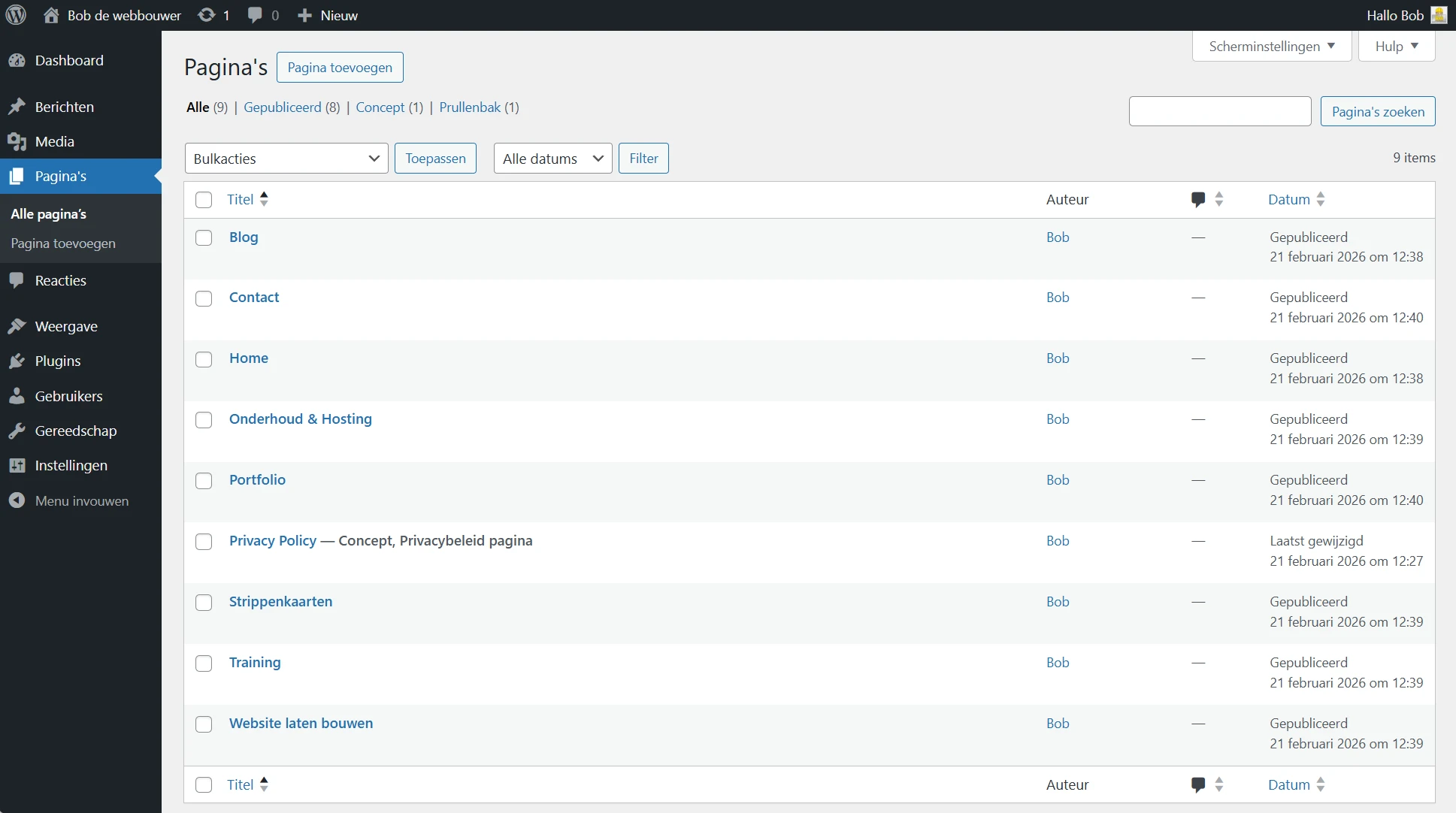
Als je in het menu aan de linkerzijde op “pagina’s” drukt krijg je alle pagina’s van je website te zien, zoals in onderstaand voorbeeld:
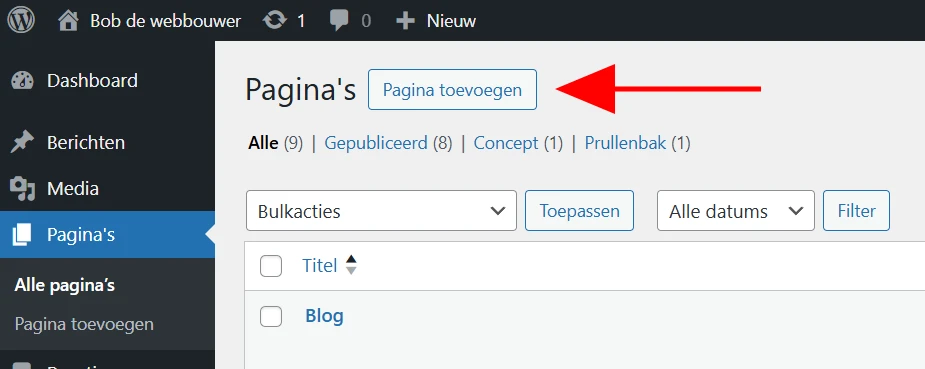
Naast het kopje “pagina’s” zie je een knop “pagina toevoegen” staan. Klik hierop om een nieuwe pagina aan te maken.
Daaronder vind je enkele kolommen, waarvan “titel” de belangrijkste is. Klik op de titel om de betreffende pagina te openen om deze te kunnen bewerken.
Teksten, afbeeldingen of andere content toevoegen op een pagina
Als je een nieuwe pagina toevoegt krijg je het scherm hieronder.
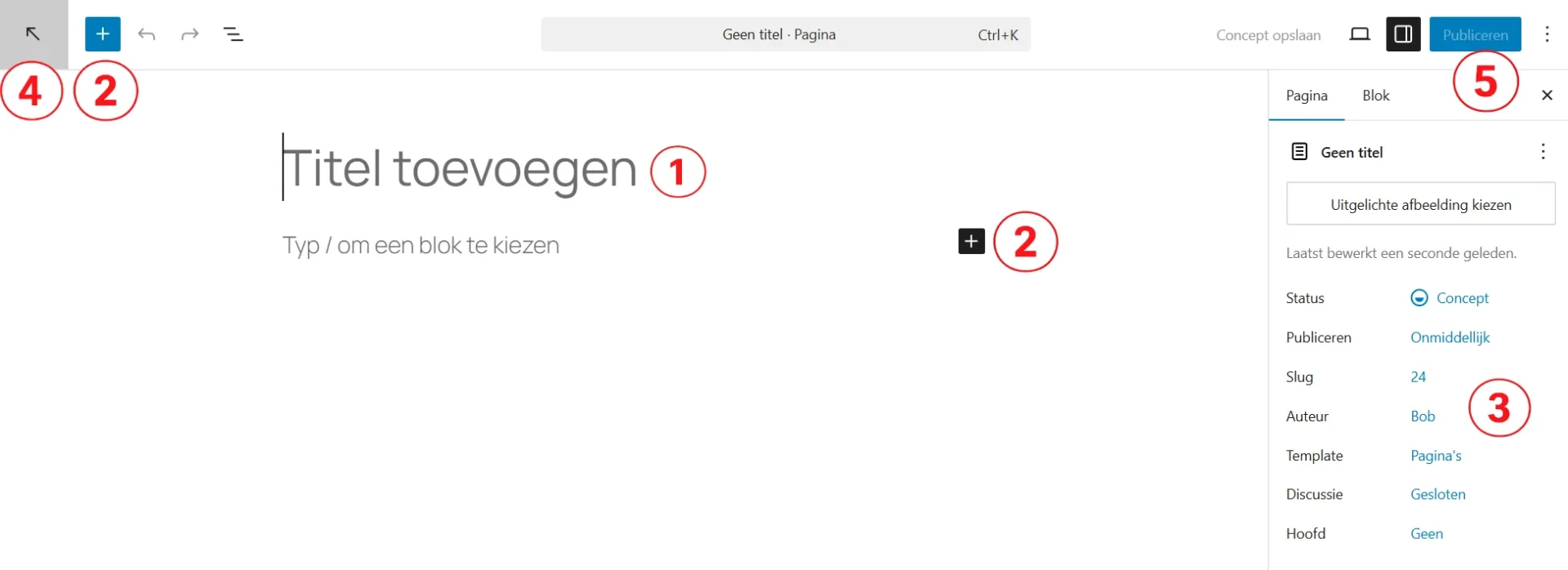
- Hier voeg je de titel van je pagina toe
- Klik op het plus icoontje om een blok in te voegen *
- Hier vind je enkele pagina instellingen
- Hiermee kun je terug naar het WordPress dashboard
- Als je klaar bent om de pagina te publiceren klik je op deze knop
Als je op het plus icoontje (2) klikt krijg je een overzicht van alle beschikbare blokken
( (1) op onderstaande afbeelding):
* Rechts naast het blauwe plus icoontje bovenaan zie je nog enkele andere icoontjes: Met het pijltje naar links maak je je laatste wijziging ongedaan, met het pijltje naar rechts kun je deze weer terugzetten, en met het trap icoontje (de 3 streepjes schuin onder elkaar) open je het structuurpaneel waarmee je alle blokken op de pagina ziet.
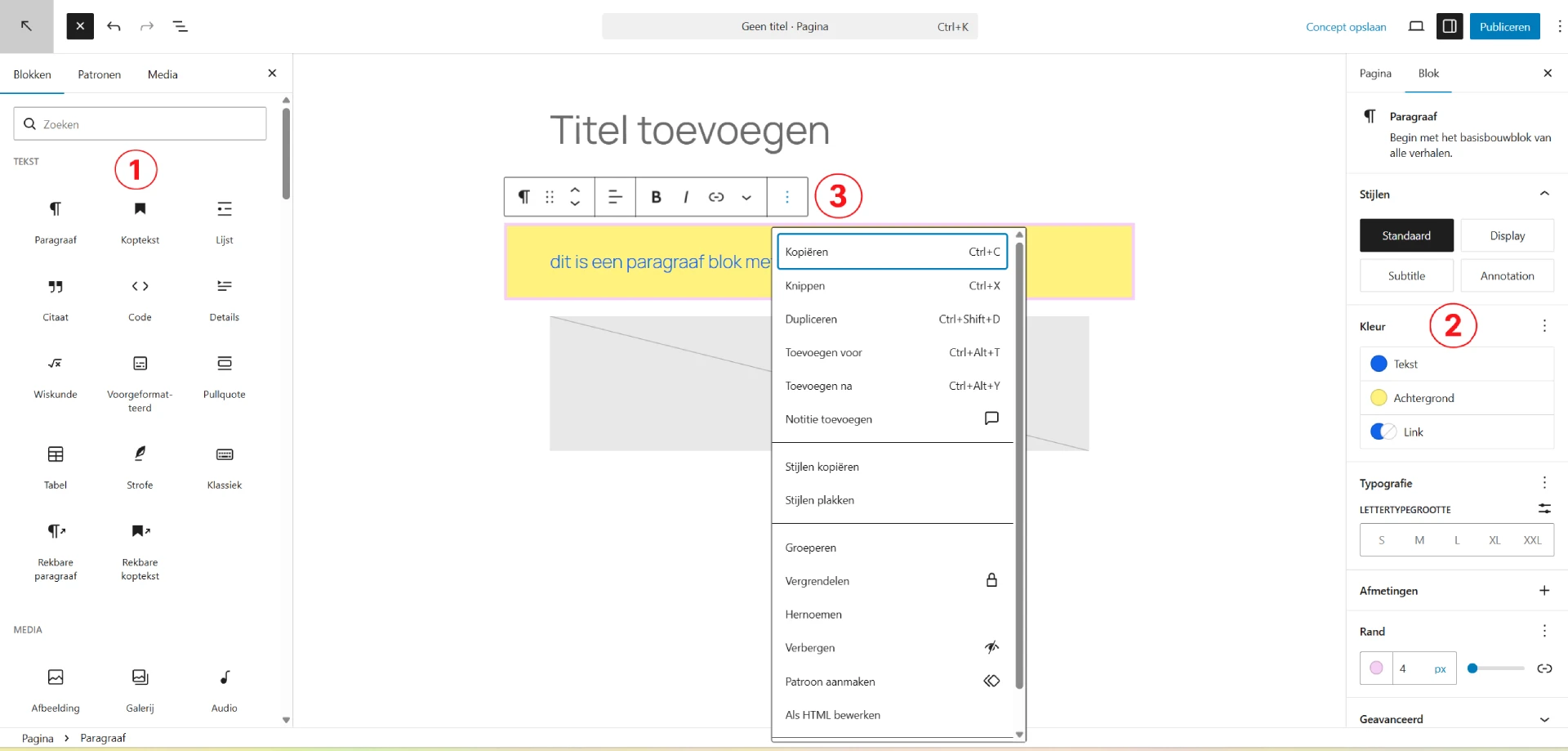
Paragraaf is het standaard blok. Je ziet dan “Typ / om een blok te kiezen”. Je kunt daar gewoon meteen je tekst typen, maar als je eerst “/” typt kun je zoeken op blokken. Als je bijvoorbeeld “/afb” begint te typen zul je het afbeelding blok krijgen, en als je “/gal” typt krijg je het galerij blok. In de linker sidebar (1) zie je een overzicht van alle blokken.
Het paragraaf blok gebruik je in principe voor alle teksten. Andere blokken die je vaak gebruikt zijn “koptekst” voor je tussenkoppen, “afbeelding” en “lijst”.
Meerdere kolommen en andere layout opties
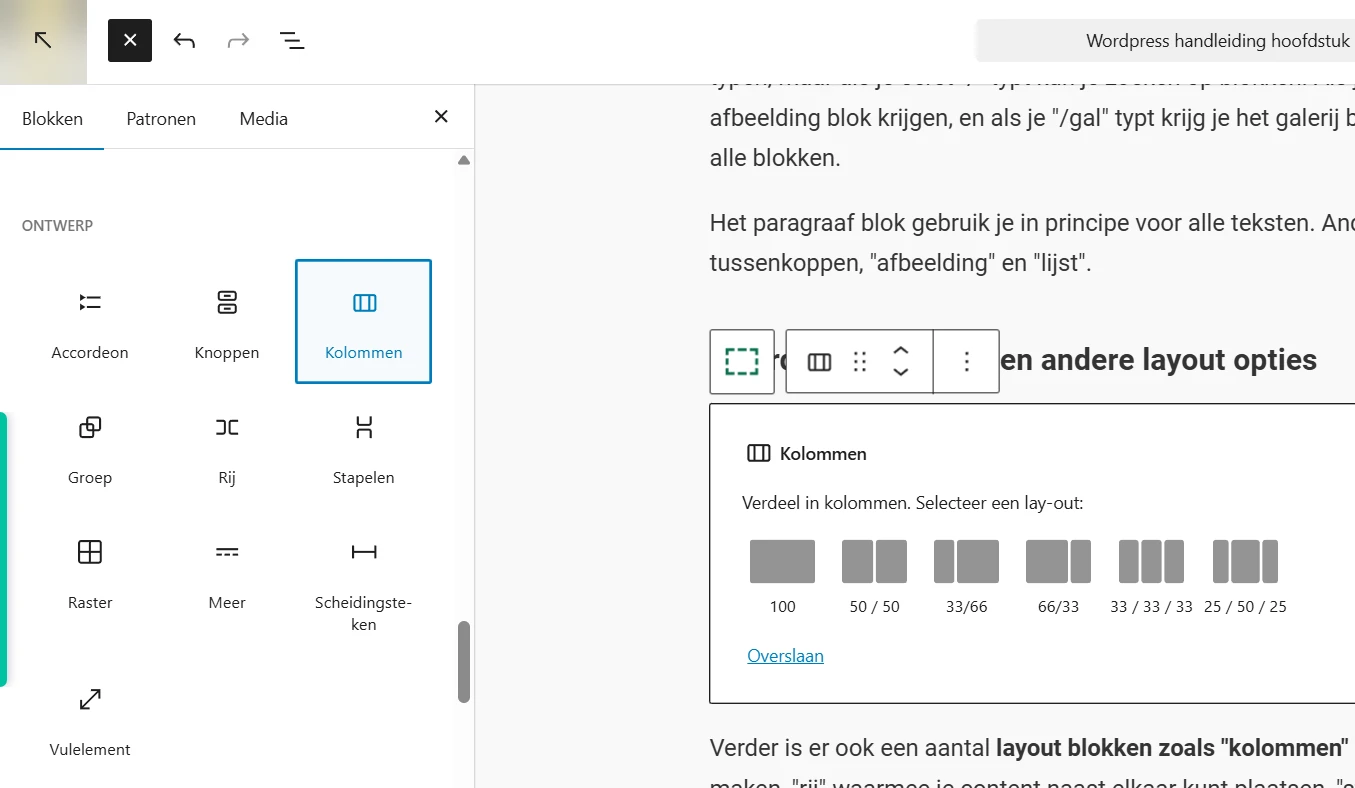
Verder is er ook een aantal layout blokken zoals “kolommen” waarmee je een layout met meerdere kolommen kunt maken, “rij” waarmee je content naast elkaar kunt plaatsen, “stapelen” waarmee je content onder elkaar kunt plaatsen en “raster” waarmee je content in een grid kunt plaatsen. Je vindt deze blokken onder het kopje “ontwerp”.
Blokinstellingen
Als je op een blok klikt (ook als dit al eerder ingevoegd is) zie je in de rechter kolom een aantal instellingen (zie (2) op bovenstaande afbeelding). Welke dat zijn verschilt per blok; bij een tekstblok kun je hier bijvoorbeeld de kleuren instellen, bij een afbeelding blok de grootte en alt tekst, bij een tabel het aantal rijen en kolommen enzovoorts.
Verder verschijnt er ook een toolbar (3) met enkele opties; bij een paragraaf is dat bijvoorbeeld de tekst dik of schuin drukken, of een link invoegen. Onder de drie puntjes rechts op de toolbar vind je nog meer instellingen, zoals knippen, kopiëren / plakken, dupliceren, verwijderen, groeperen (hiermee wordt het huidige blok in een layout blok geplaatst zodat je bijvoorbeeld meerdere kolommen kunt maken) en patroon aanmaken.
Het kan ook zijn dat je hele andere blokken ziet, meestal ook in een andere kleur (groen, blauw, paars/roze). In dat geval is je website waarschijnlijk gebouwd met een Gutenberg addon plugin zoals Greenshift, Spectra, Kadence of Stackable.
Een pagina publiceren of bijwerken
Rechts bovenaan zie je een (meestal) blauwe knop met de tekst “publiceren” (als de pagina nog niet is gepubliceerd) of “opslaan” (als de pagina al was gepubliceerd maar je iets hebt aangepast).
Paginainstellingen
Daaronder vind je een aantal pagina instellingen. Als je geen rechter sidebar ziet moet je even op het sidebar icoontje links naast de blauwe knop klikken (op de afbeelding hiernaast zwart). Als je al wel een rechter sidebar ziet, maar niet de pagina instellingen, moet je op het tabblad “pagina” klikken (onder de blauwe knop).
De pagina instellingen die je standaard ziet zijn:
- De pagina titel, met daarnaast 3 puntjes met enkele opties
- De uitgelichte afbeelding; deze kan getoond worden in bijvoorbeeld de zoekresultaten (op je eigen site of in Google)
- De status (klik daarop om deze te wijzigen)
- Gepubliceerd: de pagina is voor iedereen te zien
- Concept: de pagina is nog niet klaar om al gepubliceerd te worden en is alleen zichtbaar voor ingelogde gebruikers met bepaalde rollen (meer over rollen in hoofdstuk 9 – gebruikers).
- In afwachting: een auteur heeft een pagina gemaakt maar deze moet nog worden goedgekeurd door een redacteur of beheerder (zie wederom hoofdstuk 9)
- Privé: de pagina is alleen zichtbaar voor redacteurs en beheerders
- Gepland: de pagina wordt automatisch gepubliceerd op een gekozen datum.
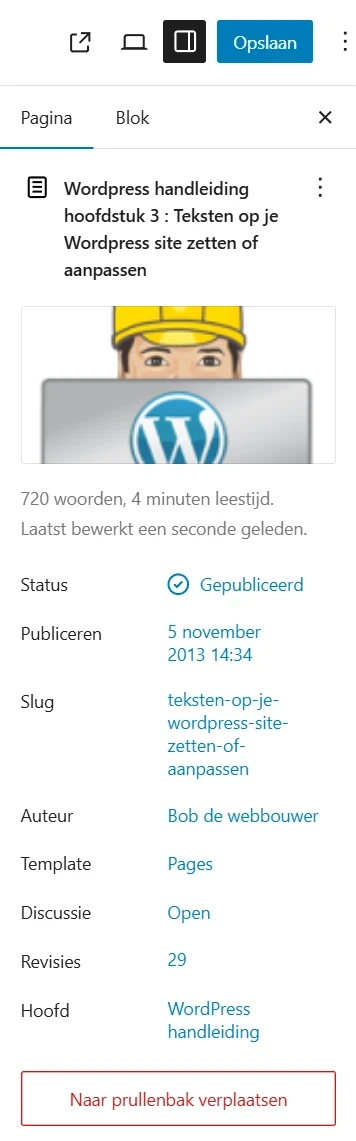
- De publicatiedatum. Ook hierop kun je klikken om deze te wijzigen. Bij het volgende hoofdstuk “berichten” ga ik hier wat dieper op in.
- De slug: dit is de URL waarop de pagina bereikbaar is. Ook deze kun je aanpassen door erop te klikken, maar doe dat alleen als de pagina nog niet is gepubliceerd. Anders kan het zijn dat er al links naar de pagina zijn (vanuit Google of elders op de website) die niet meer werken als je de slug aanpast.
- De auteur: als je met meerdere mensen aan de website werkt kun je hier instellen wie deze pagina heeft gemaakt (en kan beheren als diegene de rol van auteur heeft).
- Template: je thema kan meerdere pagina templates bieden. Zo kan er bijvoorbeeld een “blank canvas” template zijn waarbij de header en footer niet getoond worden, of een template waarbij de titel niet standaard getoond wordt.
- Discussie: of mensen kunnen reageren op een pagina. Dit wordt echter meestal niet gebruikt voor pagina’s, alleen voor berichten.
- Revisies: Als je pagina al eerder gepubliceerd is worden er automatisch revisies bijgehouden. Heb je iets aangepast waarvan je spijt hebt? Dan kun je een eerdere versie van de pagina (revisie) terugzetten door op het getal te klikken.
- Hoofd: Je kunt een pagina instellen waar deze pagina onder valt. Zo valt deze pagina onder de hoofdpagina “WordPress handleiding”, daarom bevat de URL (slug) dus ook /wordpress-handleiding/.
Inhoud van deze WordPress handleiding
Hulp nodig met je WordPress website ?
Huur mij in om een WordPress website voor je te bouwen,
een Training “Werken met WordPress” te verzorgen
of je op een andere manier te helpen.
Heb je een vraag over dit artikel? Stel deze dan in de reacties hieronder.
Een aantal links op deze site zijn affiliate links. Als je via zo’n link een plugin of thema koopt ontvang ik daar een vergoeding voor.
Dat kost jou verder niets extra, maar zorgt er wel voor dat ik dit soort waardevolle content gratis voor je beschikbaar kan maken.


Leave a Reply