
WordPress Handleiding Hoofdstuk 4 : Berichten plaatsen of aanpassen
Zoals je in het vorige hoofdstuk van deze WordPress handleiding hebt kunnen lezen werkt het plaatsen en aanpassen van berichten hetzelfde als bij pagina’s, maar hebben berichten wel wat extra functies:
- Je kunt berichten overal op je website tonen met het query loop blok
- Je kunt een handmatige samenvatting toevoegen
- Je kunt berichten ordenen in categorieen
- Je kunt tags toevoegen aan berichten
Je kunt berichten overal op je website tonen met het query loop blok
Berichten worden standaard getoond op de berichtenpagina (zie hoofdstuk 11), maar je kunt ze ook ergens anders op je website tonen met het query loop blok, zoals ik onderaan mijn homepage doe.
Als je het query loop blok toevoegt kun je kiezen uit een aantal standaard patronen, maar je kunt ook zelf een patroon maken door blokken in het query loop blok te slepen. Of eigenlijk in het “bericht template” blok, wat binnen het query loop blok valt.
In de afbeelding hieronder heb ik bijvoorbeeld een standaard patroon gekozen met een uitgelichte afbeelding, titel en samenvatting, maar ik heb zelf een kolommen blok toegevoegd zodat ik de auteur en publicatiedatum naast elkaar kan tonen.
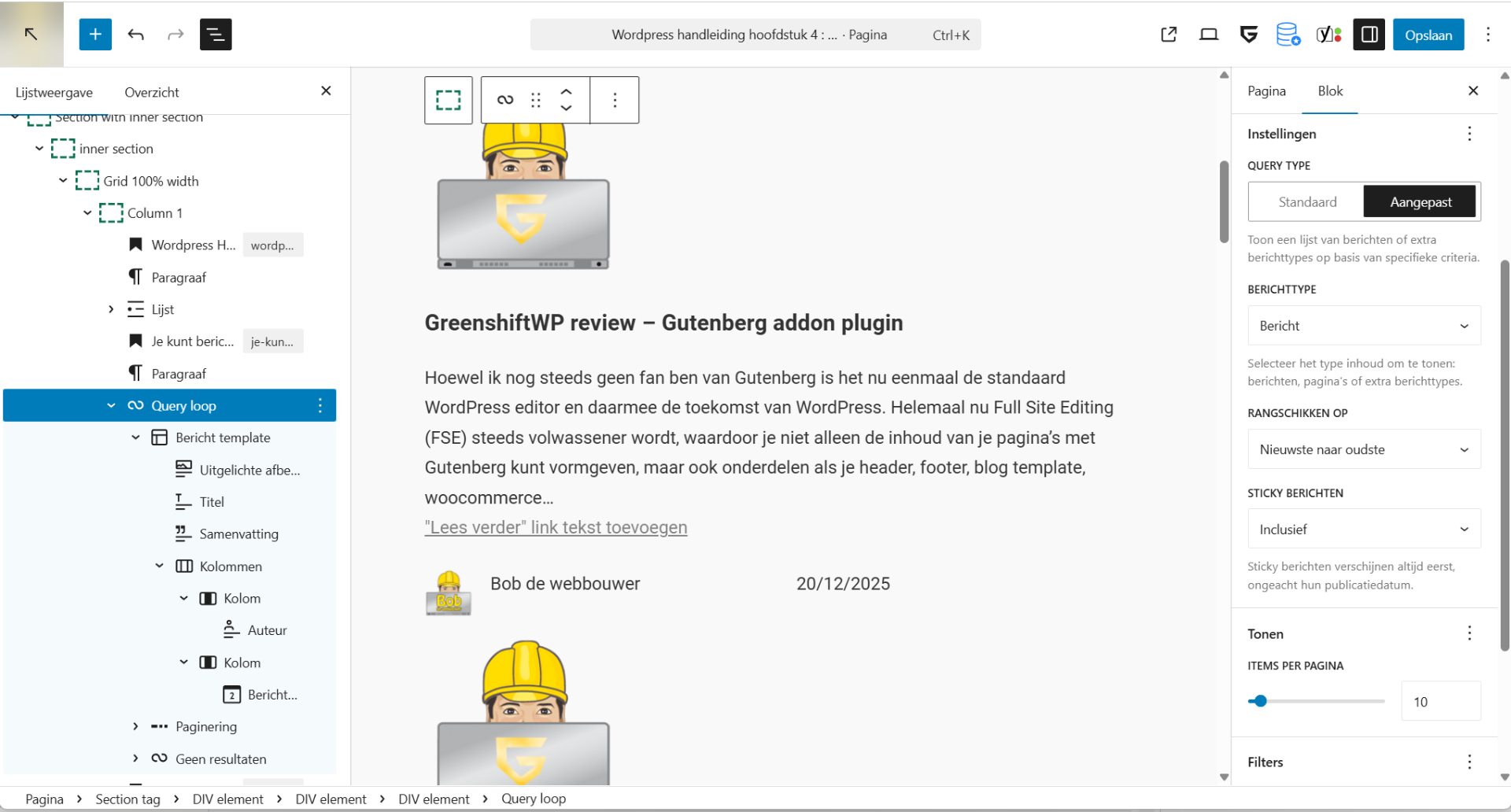
In de rechter sidebar kun je kiezen tussen standaard of aangepast. Als je hier “standaard” kiest worden de laatste berichten getoond, van nieuw naar oud. Als je “aangepast” kiest kun je een aantal dingen instellen; zo kun je in plaats van berichten ook pagina’s of een custom post type tonen, je kunt een andere rangschikking kiezen (oudste eerst, of op alfabet) en je kunt instellen hoeveel berichten je per “pagina” wilt tonen.
Dat laatste is wat verwarrend aangezien je dit blok meestal juist op een pagina gebruikt 😀
Maar ik toon op mijn homepage bijvoorbeeld alleen de laatste 6 berichten, en op mijn blog pagina toon ik 12 berichten per “pagina”. Onderaan mijn blogpagina zie je een aantal cijfers (paginering) waarmee je oudere berichten kunt tonen.
Tenslotte vind je in de rechter sidebar ook nog een “filters” optie. Hiermee kun je bijvoorbeeld alleen berichten tonen binnen een bepaalde taxonomie (categorie of tag, zie hieronder), van een bepaalde auteur of met een bepaald keyword.
Je kunt een handmatige samenvatting toevoegen
Zoals je hierboven hebt gezien kun je een samenvatting van een bericht tonen in een query loop. Standaard toont WordPress daar gewoon de eerste paar zinnen van je bericht, maar dat is meestal geen goede samenvatting van waar het bericht over gaat. Daarom kun je beter een handmatige samenvatting toevoegen. Daarvoor vind je een link onder de uitgelichte afbeelding.
Je kunt berichten ordenen in categorieën
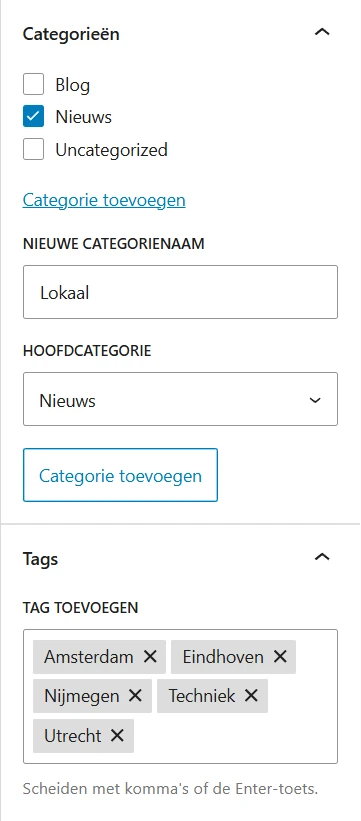
Door berichten te ordenen in categorieën kun je structuur aanbrengen. Zoals je in de afbeelding hiernaast ziet kun je ook subcategorieën maken, zoals een hoofdcategorie “nieuws” met subcategorieën “lokaal”, “regionaal” en “landelijk”.
Meestal worden de categorieën standaard bij een bericht getoond, en je kunt ze ook in het berichtenoverzicht (de query loop dus) tonen.
Bovendien maakt WordPress automatisch een aparte pagina aan voor iedere categorie, waarop (alleen) alle berichten in de betreffende categorie staan.
Meestal zijn de categorieën die getoond worden bij het bericht namelijk links naar de betreffende categoriepagina, dus als een bezoeker daarop klikt ziet hij alleen berichten in die categorie.
En zoals je hierboven hebt kunnen lezen kun je in een query loop ook alleen berichten uit (een) bepaalde categorie(en) tonen.
En met sommige premium plugins (daarover meer in hoofdstuk 8) kunnen bezoekers de berichten ook filteren op categorieën zodat ze alleen de berichten zien die ze interessant vinden.
Je kunt tags toevoegen aan berichten
Ook met tags kun je berichten die bij elkaar horen groeperen, en ook voor tags wordt automatisch een pagina aangemaakt waarop alle berichten met die specifieke tag verschijnen. Maar waar categorieën bedoeld zijn om structuur aan te brengen zijn tags meer trefwoorden waarmee bezoekers (en Google) je content beter kunnen vinden.
Tags worden meestal niet standaard getoond (al kan dat wel met het “tags” en “tag cloud” blok).
Ga door naar Hoofdstuk 5: Afbeeldingen plaatsen en bewerkenInhoud van deze WordPress handleiding

Hulp nodig met je WordPress website ?
Huur mij in om een WordPress website voor je te bouwen,
een Training “Werken met WordPress” te verzorgen
of je op een andere manier te helpen.
Heb je een vraag over dit artikel? Stel deze dan in de reacties hieronder.
Een aantal links op deze site zijn affiliate links. Als je via zo’n link een plugin of thema koopt ontvang ik daar een vergoeding voor.
Dat kost jou verder niets extra, maar zorgt er wel voor dat ik dit soort waardevolle content gratis voor je beschikbaar kan maken.


Leave a Reply